 FattiUnNodo.it — Guida
Cos'è FattiUnNodo - Agente Farmaci
FattiUnNodo - Agente Farmaci (in breve FattiUnNodo A.F.) è l'app per gestire i tuoi farmaci e la terapia farmacologica. Monitora le scorte, ricevi alert quando un farmaco sta per esaurirsi e organizza la terapia quotidiana in gruppi orari personalizzati.
A chi è rivolto
FattiUnNodo A.F. è pensato per chiunque segua una terapia continuativa: pazienti cronici, caregiver familiari, persone anziane o chiunque voglia tenere sotto controllo le scorte dei propri farmaci senza rischiare di rimanerne sprovvisto.
I piani disponibili
FattiUnNodo A.F. è disponibile in tre piani. Il piano Free è gratuito, senza carta di credito richiesta.
| Funzionalità | Free | Pro | Ultra |
|---|---|---|---|
| Farmaci gestibili | Illimitati | Illimitati | Illimitati |
| Gruppi orari (alert) | Illimitati | Illimitati | Illimitati |
| Dashboard e semaforo scorte | |||
| Notifiche Terapia: email, push e Telegram | |||
| Terapia di Oggi con conferma dose | |||
| Inserimento farmaco tramite codice | |||
| Stampa / PDF terapia | |||
| Email terapia completa (codici AIC per il medico) | |||
| Simulazione scorte future | |||
| Report giornaliero via email | |||
| Invio simulazione scorte al Medico via email | |||
| Avvisa un familiare (caregiver) | |||
| Statistiche avanzate | |||
| Database AIFA (158.000 farmaci) (con AI) | |||
| Carico farmaci da foto scontrino (con AI) | |||
| Ricerca patologia (con AI) | |||
| Controllo interazioni farmaci (con AI) |
- Farmaci gestibiliIllimitati
- Gruppi orari (alert)Illimitati
- Dashboard e semaforo scorte
- Notifiche Terapia: email, push e Telegram
- Terapia di Oggi con conferma dose
- Inserimento farmaco tramite codice
- Stampa / PDF terapia
- Email terapia completa (codici AIC per il medico)
- Simulazione scorte future
- Report giornaliero via email
- Invio simulazione scorte al Medico
- Avvisa un familiare (caregiver)
- Statistiche avanzate
- Database AIFA (158.000 farmaci) (con AI)
- Carico farmaci da foto scontrino (con AI)
- Ricerca patologia (con AI)
- Controllo interazioni farmaci (con AI)
- Farmaci gestibiliIllimitati
- Gruppi orari (alert)Illimitati
- Dashboard e semaforo scorte
- Notifiche Terapia: email, push e Telegram
- Terapia di Oggi con conferma dose
- Inserimento farmaco tramite codice
- Stampa / PDF terapia
- Email terapia completa (codici AIC per il medico)
- Simulazione scorte future
- Report giornaliero via email
- Invio simulazione scorte al Medico
- Avvisa un familiare (caregiver)
- Statistiche avanzate
- Database AIFA (158.000 farmaci) (con AI)
- Carico farmaci da foto scontrino (con AI)
- Ricerca patologia (con AI)
- Controllo interazioni farmaci (con AI)
- Farmaci gestibiliIllimitati
- Gruppi orari (alert)Illimitati
- Dashboard e semaforo scorte
- Notifiche Terapia: email, push e Telegram
- Terapia di Oggi con conferma dose
- Inserimento farmaco tramite codice
- Stampa / PDF terapia
- Email terapia completa (codici AIC per il medico)
- Simulazione scorte future
- Report giornaliero via email
- Invio simulazione scorte al Medico
- Avvisa un familiare (caregiver)
- Statistiche avanzate
- Database AIFA (158.000 farmaci) (con AI)
- Carico farmaci da foto scontrino (con AI)
- Ricerca patologia (con AI)
- Controllo interazioni farmaci (con AI)
Inizia in 5 minuti
Segui questi passi per configurare FattiUnNodo A.F. e ricevere il tuo primo alert.
Registrati o accedi
Crea un account gratuito con email e password, oppure accedi con Google. Se non accedi con Google, la verifica email è richiesta per attivare l'account. Al primo accesso una breve procedura guidata ti accompagna passo passo nell'inserimento del primo farmaco.
Aggiungi il tuo primo farmaco
Con l'Aggiunta guidata ti basta digitare il Codice di 9 cifre che trovi sullo scontrino della farmacia (o la voce AIC sulla scatola): per i farmaci più usati compiliamo noi nome, dosaggio e unità. Disponibile su tutti i piani. Con il piano Ultra puoi anche cercare il farmaco nel database AIFA o caricarlo con una foto dello scontrino.
Controlla il semaforo in Dashboard
Apri la Dashboard: ogni farmaco mostra un indicatore colorato (verde/giallo/rosso) che ti dice quanti giorni di scorta hai ancora.
Crea un gruppo orario e attiva gli alert
Vai su Gruppi & Alert e crea un gruppo (es. "Cena") con l'orario in cui prendi i farmaci. Aggiungi i farmaci al gruppo, imposta l'ora dell'avviso e attivalo. Gli alert terapia sono gratuiti su tutti i piani (via email, notifica push e Telegram).
Configura le notifiche
Vai su Configurazione per impostare le notifiche (email, push, Telegram) con cui ricevere gli alert terapia. Con i piani Pro Ultra ricevi anche il report giornaliero delle scorte.
La tua Dashboard
La pagina principale dell'app. Mostra in un colpo d'occhio la situazione di tutte le tue scorte e ti permette di agire rapidamente.
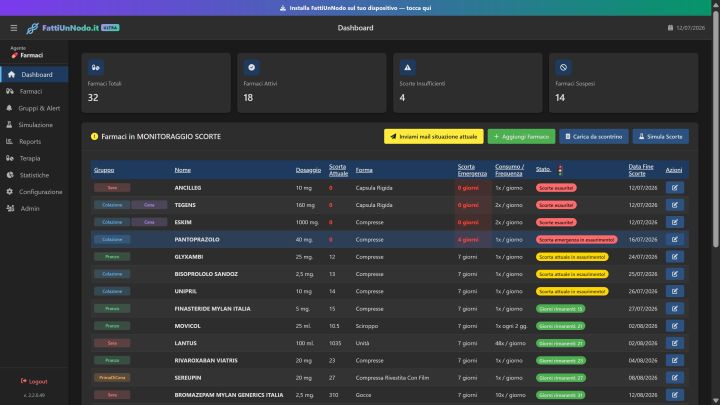
Le 4 statistiche in alto
In cima alla dashboard trovi quattro card con i contatori principali: Farmaci Totali (tutti i farmaci), Farmaci Attivi (in terapia), Scorte Insufficienti (attenzione o critici) e Farmaci Sospesi (farmaci temporaneamente non assunti).

Il semaforo delle scorte
Ogni farmaco nella tabella mostra un indicatore colorato che rappresenta lo stato delle scorte:
Sufficiente
Scorta superiore alla soglia di emergenza. Nessuna azione richiesta.
Insufficiente
Scorta sotto soglia. È il momento di ordinare il farmaco.
Esaurita
Farmaco esaurito o prossimo all'esaurimento. Urgente.
Azioni rapide
- Inviami mail situazione attuale — invia subito il report delle scorte alla tua email, senza aspettare l'invio automatico. Pro Ultra
- Aggiungi Farmaco — apre la scelta tra aggiunta guidata (con il codice) e inserimento completo.
- Carica da Scontrino — apre la maschera per inserire la foto dello scontrino. Ultra
- Simula Scorte — apre la simulazione scorte su una data futura. Pro Ultra
Aggiunta e Ricarica guidata
Il modo più semplice per inserire un farmaco e per ricaricarlo quando compri nuove scatole. Ti accompagniamo passo passo: basta il codice che trovi sullo scontrino della farmacia o sulla scatola.
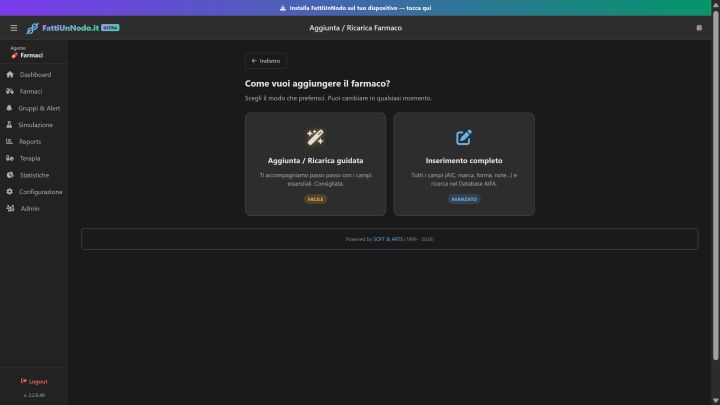
Due modi per aggiungere un farmaco
Quando scegli Aggiungi Farmaco (dalla Dashboard o dal menu), l'app ti chiede come vuoi procedere:
- Aggiunta / Ricarica guidata — consigliata: ti guida con i soli campi essenziali. Perfetta se vuoi fare in fretta e senza errori.
- Inserimento completo — la scheda con tutti i campi (marca, forma, note, ricerca nel database AIFA, ecc.), per chi vuole il controllo totale.
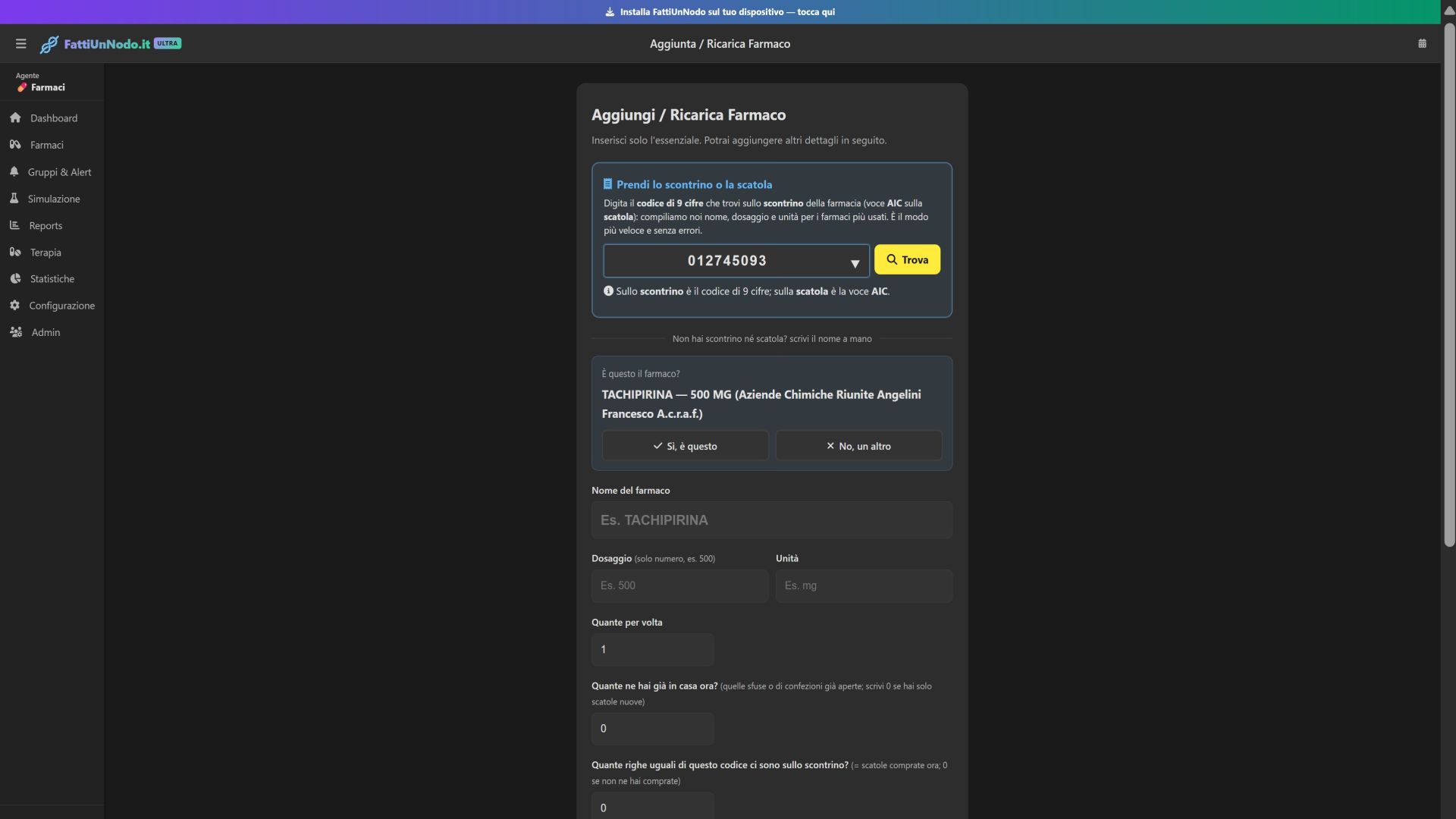
Il codice del farmaco
Nella modalità guidata, il primo campo è il Codice: è il numero di 9 cifre che trovi sullo scontrino della farmacia (sulla scatola è la voce AIC). Digitalo e premi Trova: per i farmaci più usati l'app compila da sola nome, dosaggio e unità. Ti basta confermare che il farmaco è quello giusto.
Se non hai lo scontrino né la scatola, puoi sempre scrivere il nome a mano.
Quante scorte hai — senza sbagliare i conti
La guidata ti aiuta a contare le scorte in modo naturale, come le hai davvero in casa e sullo scontrino:
- Quante ne hai già in casa — le compresse/capsule sfuse o le confezioni già aperte. Scrivi 0 se hai solo scatole nuove.
- Quante righe uguali ci sono sullo scontrino — cioè quante scatole di quel farmaco hai comprato ora.
- Quante ce ne sono in una scatola — l'app propone il valore per i farmaci più comuni, ma puoi correggerlo guardando la confezione.
L'app mostra il totale in chiaro (es. "15 che avevi + 2 scatole da 20 = totale 55"), così controlli a colpo d'occhio che il conto sia giusto.
Prezzo della scatola (facoltativo)
Se hai comprato delle scatole, puoi indicare quanto hai pagato una scatola (lo trovi sullo scontrino o sulla confezione). È facoltativo, ma se lo inserisci l'app tiene traccia della spesa e la mostra nelle Statistiche. Ultra
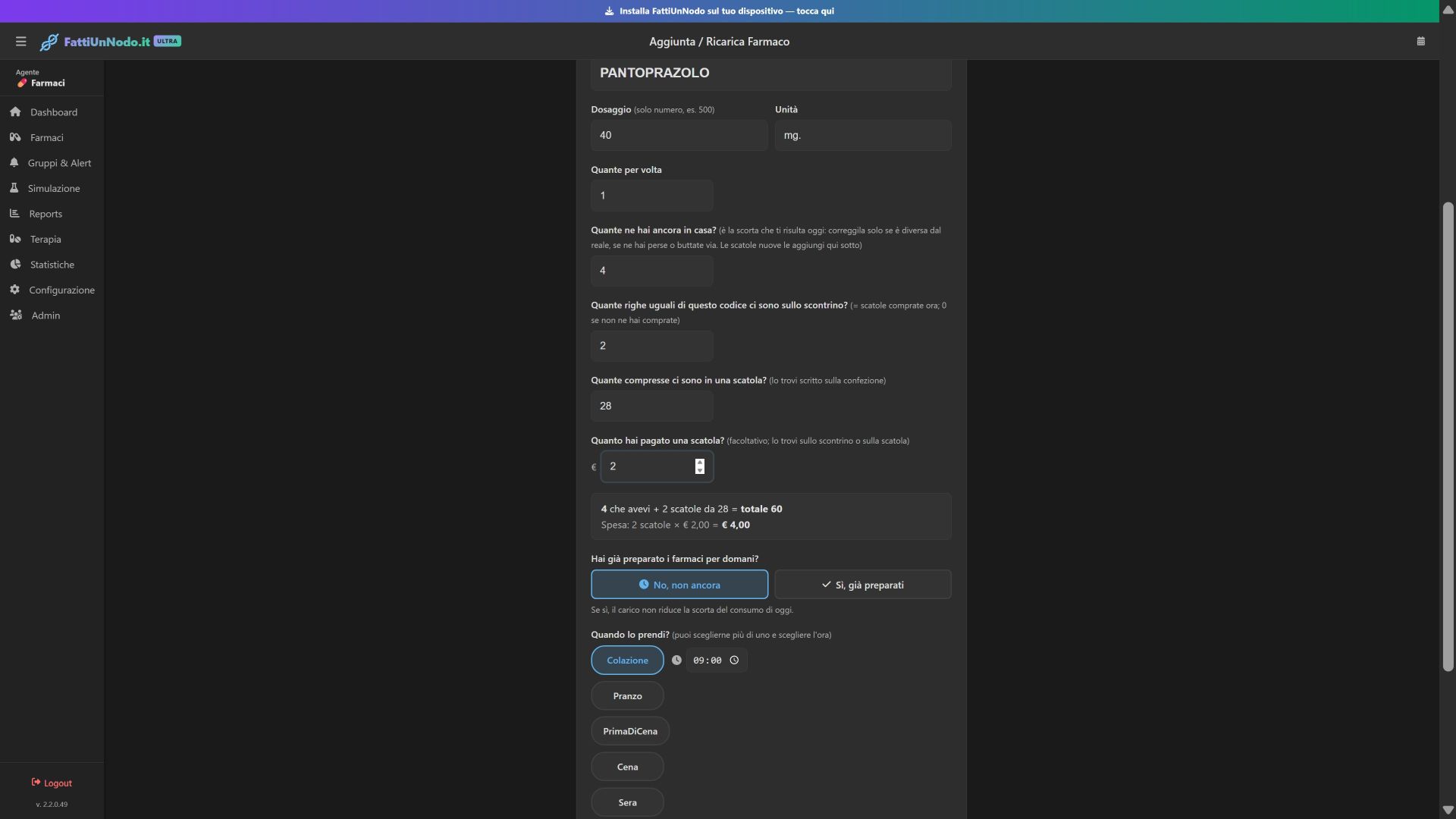
Ricaricare un farmaco che hai già
Il wizard non serve solo la prima volta: usalo anche quando ricompri un farmaco. Digita il codice di un farmaco già in archivio e l'app lo riconosce: ti dice "Hai già questo farmaco" e ripropone tutti i dati (nome, dosaggio, unità, quante per volta, i momenti della giornata) insieme alla scorta che ti risulta oggi.
A quel punto ti basta aggiungere le scatole nuove che hai comprato: l'app somma il tutto e aggiorna la scorta. Non devi reinserire nulla da zero.
Gli orari dei promemoria
Sempre nella guidata scegli quando prendi il farmaco (Colazione, Pranzo, Cena, ecc.): puoi selezionare più momenti e impostare l'ora di ciascuno. L'app attiva automaticamente i promemoria per quei momenti, senza bisogno di passare dalla pagina Gruppi & Alert.
Ti serve un momento diverso da quelli proposti (es. "Prima di colazione", "Pomeriggio", "Notte")? Puoi crearne quanti vuoi, con l'orario che preferisci, dalla pagina Gruppi & Alert — e poi assegnarci i farmaci.
Gestione Farmaci
Aggiungi, modifica ed elimina i farmaci della tua terapia. Ogni farmaco ha tutti i dati necessari per il monitoraggio automatico delle scorte.
Lista farmaci
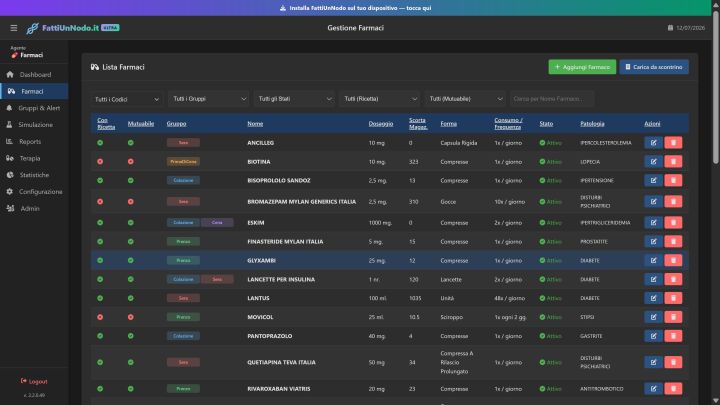
La pagina Farmaci mostra tutti i farmaci registrati. Puoi filtrare per gruppo, stato (attivo/sospeso), se è mutuabile, se è da banco, o per codice AIFA. Clicca sull'intestazione di colonna per ordinare la lista.
Aggiungere un farmaco
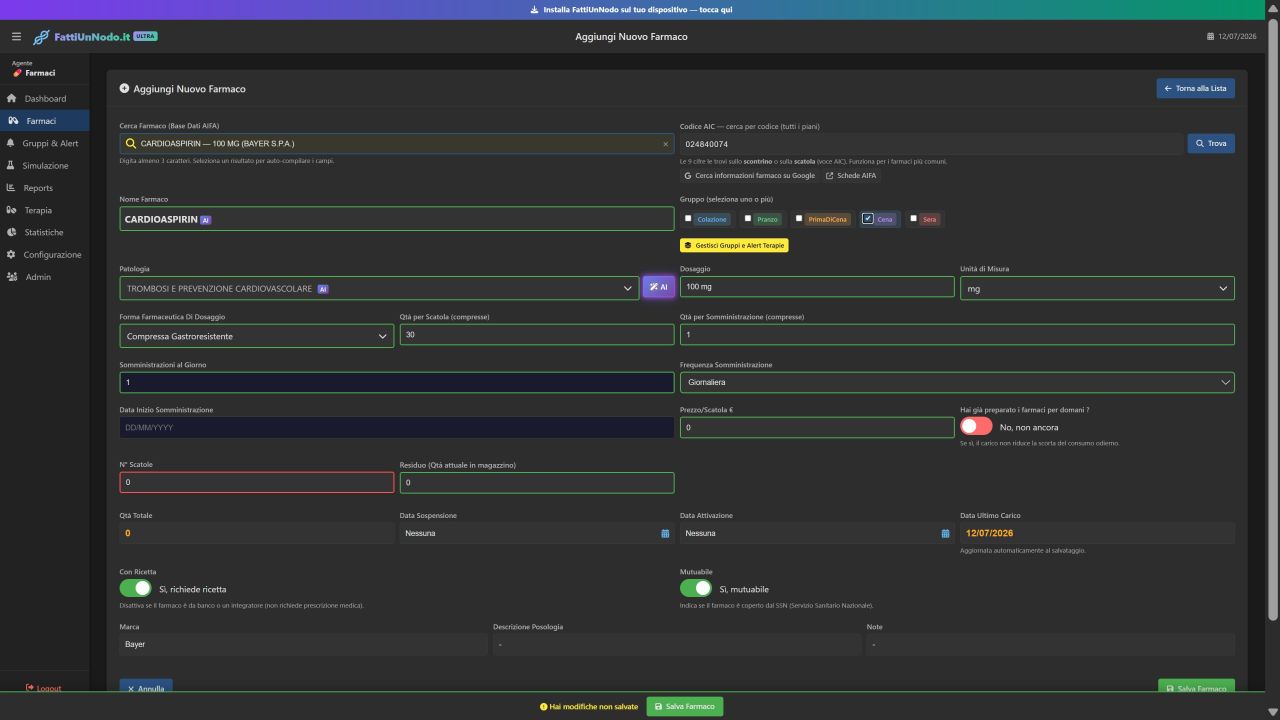
Clicca su Aggiungi Farmaco dalla dashboard o dal menu. Puoi scegliere l'Aggiunta guidata (più semplice, con il codice dello scontrino — vedi la sezione Aggiunta e Ricarica guidata) oppure l'Inserimento completo descritto qui sotto, con tutti i campi del form:
| Campo | Descrizione | Note |
|---|---|---|
| Nome farmaco | Nome commerciale o generico | Convertito automaticamente in MAIUSCOLO |
| Dosaggio | Quantità per compressa/dose (es. 100) | Valore numerico |
| Unità di misura | mg, ml, UI, ecc. | Selezione da lista o inserimento libero |
| Forma farmaceutica | Compressa, capsula, sciroppo, ecc. | Selezione da lista |
| Scorta attuale | Numero di unità attualmente disponibili | Es. 30 compresse |
| Scorta di emergenza | Soglia minima in giorni | Sotto questa soglia scatta l'alert |
| Consumo / Frequenza | Quante unità per somministrazione e ogni quanto | Vedi sezione dedicata sotto |
| Data inizio somministrazione | Da quando inizia la terapia | Obbligatoria per frequenze non giornaliere |
| Gruppo/i | A quale gruppo orario appartiene il farmaco | Può appartenere a più gruppi |
| Mutuabile | Il farmaco è a carico del SSN | Spunta |
| Senza ricetta | Farmaco da banco / integratore | Spunta |
| Patologia | Per quale patologia viene assunto | Convertita in MAIUSCOLO |
| Note | Note libere sulla terapia | Facoltativo |
Consumo e frequenza di somministrazione
Questo campo è fondamentale per il calcolo automatico delle scorte. Indica quante unità assumi per ogni somministrazione e ogni quanto:
- Giornaliero — il farmaco viene assunto ogni giorno (es. 1 compressa / giorno)
- Ogni N giorni — es. 1 compressa ogni 2/3/4/5/6 giorni. Richiede la data di inizio somministrazione per calcolare i giorni esatti
- Settimanale — 1/2/3 volte alla settimana
- Mensile — 1 volta al mese
FattiUnNodo A.F. usa la data di inizio e la frequenza per calcolare esattamente quante scorte hai e quando finiscono, anche per farmaci non quotidiani.
Ricerca nel database AIFA Ultra
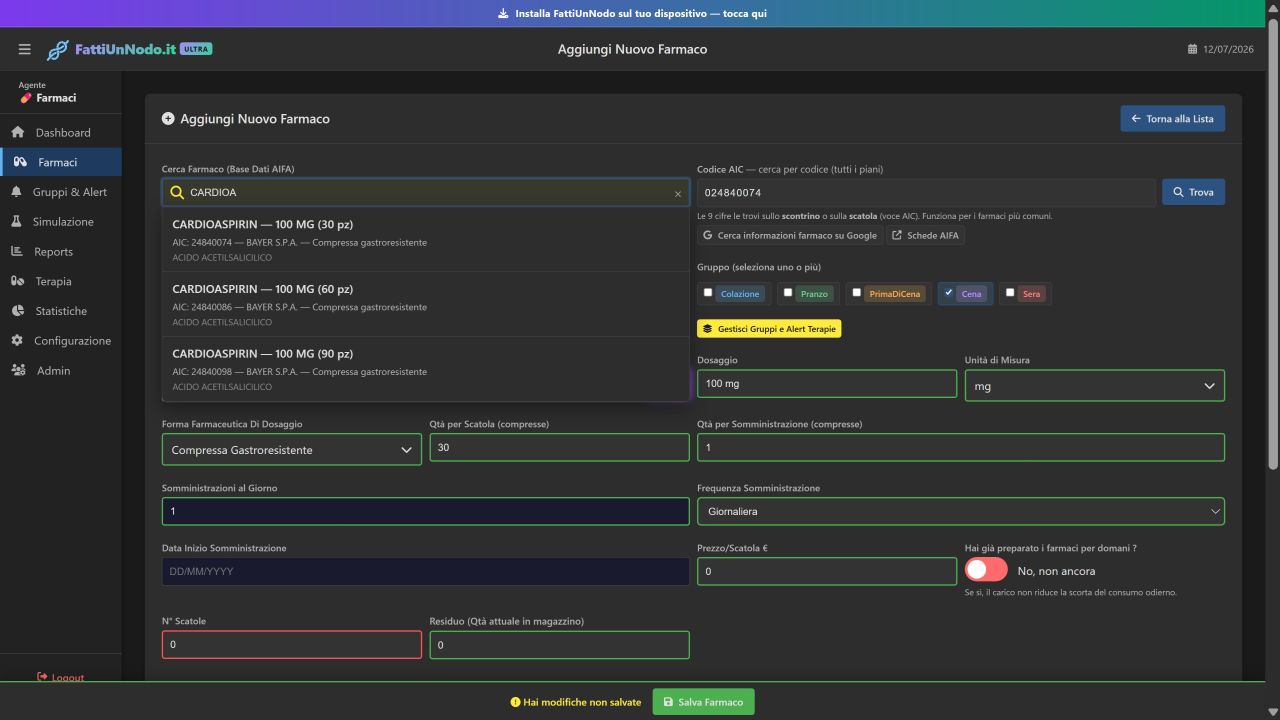
Con il piano Ultra puoi cercare il farmaco nel database ufficiale AIFA tramite l'AI (158.000 confezioni). Inizia a digitare il nome: appare un elenco di farmaci con dosaggio e forma già compilati. Selezionando un risultato, i campi del form vengono auto-compilati.
Modificare un farmaco
Dalla lista farmaci clicca l'icona matita accanto al farmaco. Puoi modificare tutti i campi, inclusa la scorta attuale (utile dopo un nuovo acquisto). Le modifiche sono salvate immediatamente al click su Salva.
Eliminare un farmaco
Dall'icona cestino nella lista. Viene chiesta conferma prima dell'eliminazione. L'operazione è irreversibile.
Gruppi & Alert e Terapia
Organizza i farmaci in gruppi orari (Colazione, Pranzo, Cena, ecc.) e ricevi alert automatici all'orario che preferisci. Consulta la tua terapia e inviala al tuo Medico.
Cosa sono i Gruppi
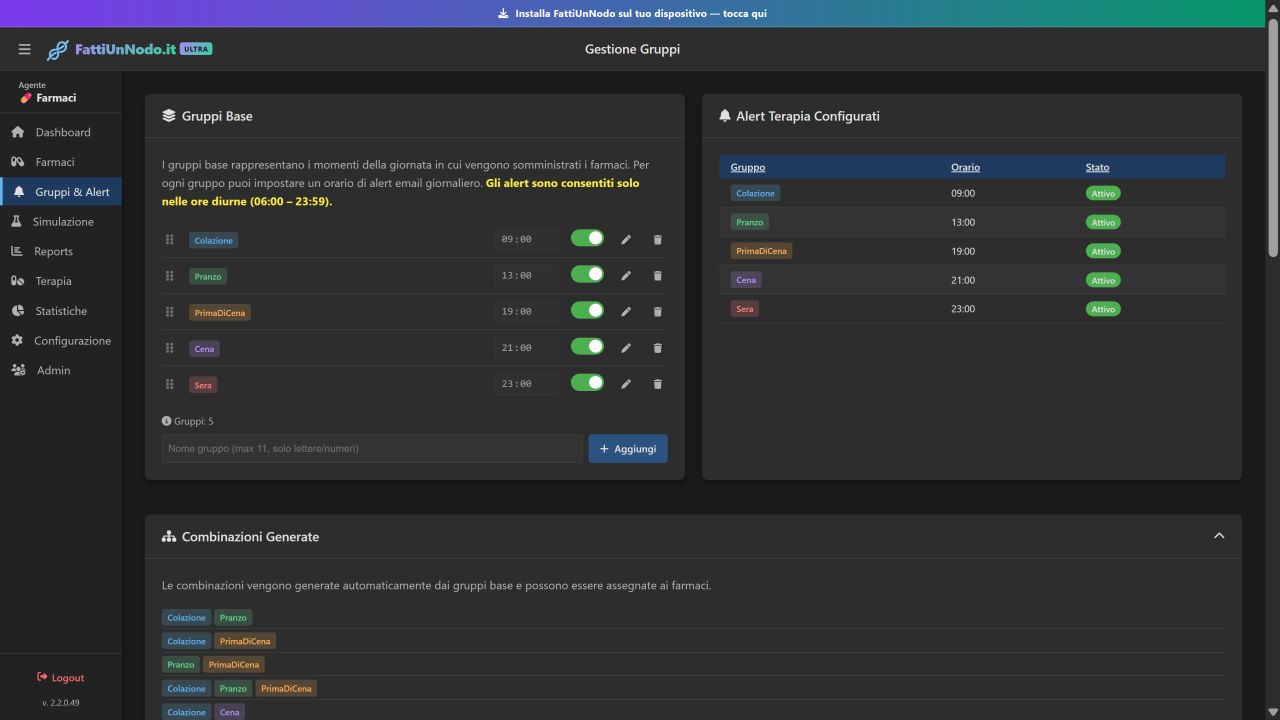
Un gruppo rappresenta un momento della giornata in cui assumi dei farmaci. Puoi creare gruppi con nome personalizzato (es. "Colazione", "Prima di cena", "Sera") e assegnare a ciascuno i farmaci che assumi in quel momento.
Ogni gruppo ha un orario di somministrazione: all'ora impostata, FattiUnNodo A.F. invia un alert via email, notifica push o Telegram con la lista dei farmaci da prendere.
Limiti per piano
Creare un gruppo
Vai su Gruppi & Alert. Clicca su Aggiungi gruppo, inserisci il nome e l'orario di somministrazione. Con l'icona della Matita, puoi modificare il nome del gruppo. Con l'icona del Cestino puoi cancellare il gruppo. NOTA BENE: PER CANCELLARE UN GRUPPO, IL GRUPPO NON DEVE AVERE NESSUN FARMACO ASSOCIATO PER CUI I FARMACI ASSOCIATI A QUEL GRUPPO VANNO SPOSTATI SU UN ALTRO GRUPPO OPPURE CANCELLATI. Puoi attivare o disattivare ogni gruppo con il relativo toggle.
Contenuto degli alert
Con il piano Free, l'alert via email e Telegram è un promemoria essenziale con tutto ciò che serve per assumere il farmaco:
- Nome farmaco e dosaggio
- Quantità per somministrazione
- Forma farmaceutica
Con Pro e Ultra l'email diventa completa, con anche i dati utili da consegnare al medico:
- Codice AIC del farmaco
- Consumo / Frequenza (es. "1x ogni 2 gg.")
La notifica push è invece volutamente sintetica e riservata: mostra solo l'orario e quanti farmaci prendere, senza i nomi. Toccandola si apre la Terapia di Oggi, dove vedi l'elenco completo e puoi confermare la dose.
Terapia di Oggi
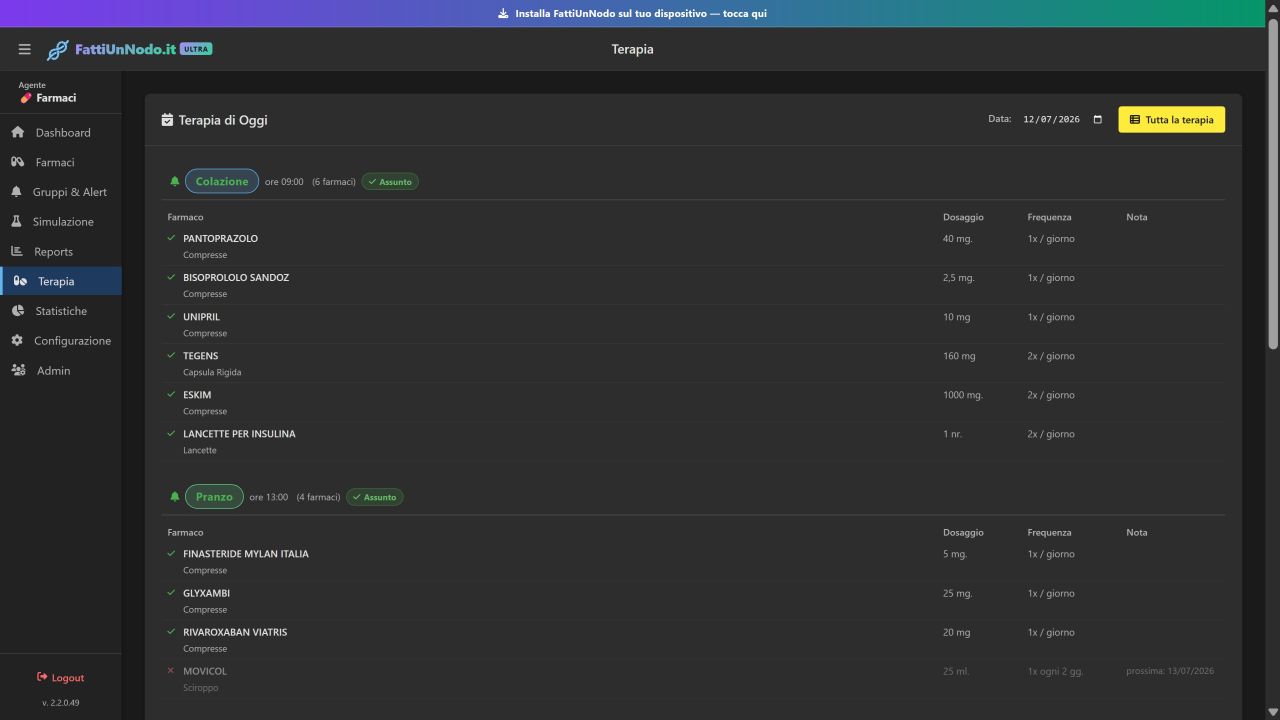
La pagina Terapia apre la Terapia di Oggi: l'elenco dei farmaci che devi prendere oggi, raggruppati per momento della giornata (Colazione, Pranzo, Cena, ecc.) con l'orario di ciascuno. È la vista quotidiana: ti serve per sapere a colpo d'occhio cosa manca da assumere.
Per ogni farmaco c'è un pulsante di conferma dose: appena l'hai preso, lo segni come assunto. Le conferme alimentano le Statistiche di aderenza, così vedi nel tempo quante dosi hai rispettato.
Schema Terapia (vista completa)
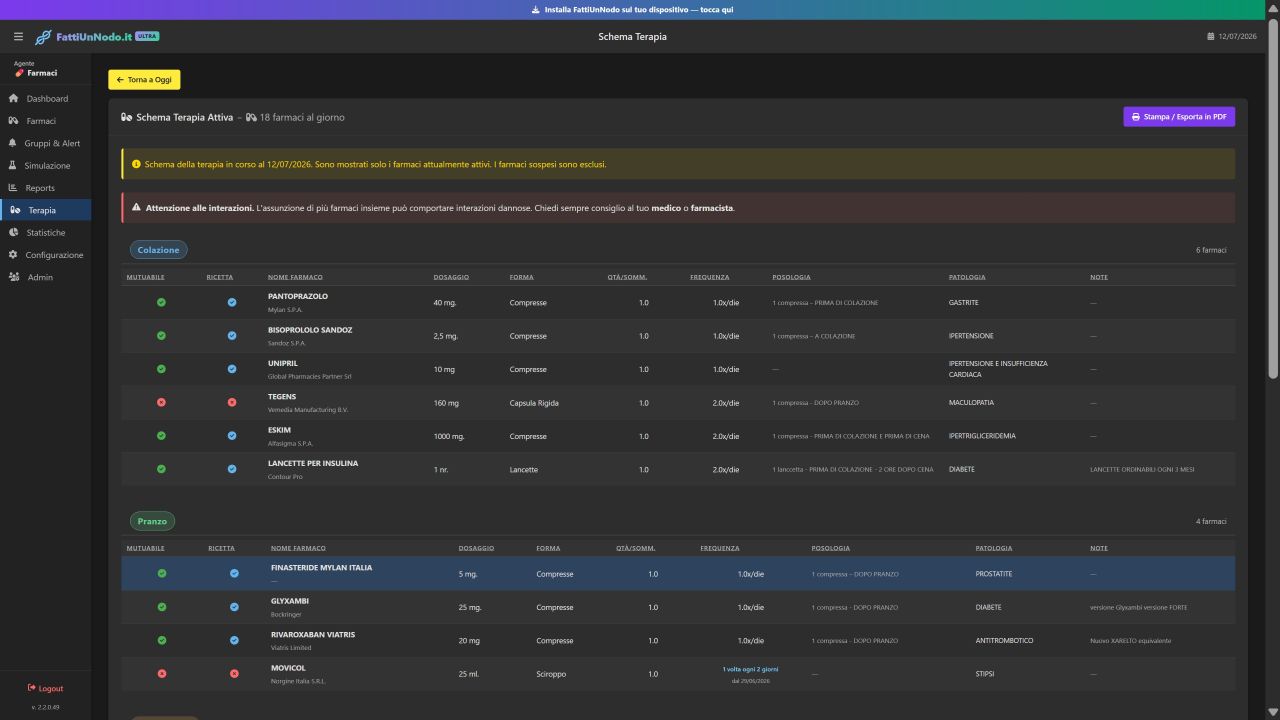
Dalla Terapia di Oggi puoi passare allo Schema Terapia: la vista d'insieme completa di tutta la terapia, organizzata per gruppo, senza il riferimento al giorno. Per ogni farmaco sono visibili dosaggio, forma farmaceutica, quantità per somministrazione, frequenza, posologia e patologia.
Il pulsante Stampa / PDF per esportare lo schema in formato stampabile (utile da portare al Medico) è disponibile su tutti i piani.
Interazioni tra farmaci Ultra
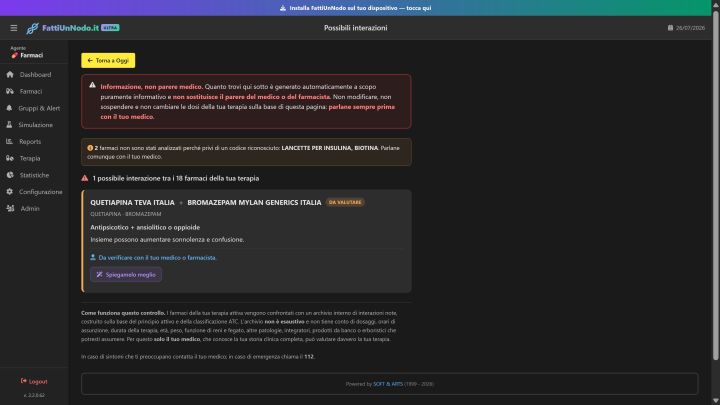
Quando si assumono più farmaci insieme, alcune combinazioni possono interagire tra loro. Con il piano Ultra, FattiUnNodo confronta i farmaci della tua terapia attiva con un archivio di interazioni note e ti segnala quelle che trova.
Come si apre
Il pulsante Interazioni tra farmaci si trova sia nella Terapia di Oggi sia nello Schema Terapia. Il numero tra parentesi indica quante possibili interazioni sono state trovate (es. Interazioni tra farmaci (2)).
Cosa vedi nella pagina
Ogni segnalazione mostra i due farmaci coinvolti, i rispettivi principi attivi, il tipo di interazione e cosa può succedere assumendoli insieme, spiegato in parole semplici. Le segnalazioni sono etichettate come Più documentata o Da valutare, in base a quanto l'interazione è riportata in letteratura.
Su ogni segnalazione trovi il pulsante Spiegamelo meglio: ti fornisce una spiegazione più estesa, l'elenco dei segnali a cui prestare attenzione e una domanda pronta da porre al tuo medico.
Simulazione Scorte
Scopri in anticipo quando finirà ogni farmaco. Seleziona una data futura e FattiUnNodo A.F. calcola la situazione delle scorte in quel giorno. Pro Ultra
Come funziona
FattiUnNodo A.F. usa le scorte attuali, il consumo giornaliero e la frequenza di somministrazione di ogni farmaco per proiettare le scorte alla data scelta. I risultati sono ordinati per criticità: i farmaci che si esauriranno prima appaiono in cima, evidenziati in rosso.
Come si usa
- Vai su Simulazione dal menu
- Scegli la data futura che vuoi simulare
- Scegli se modificare i giorni della Scorta di Emergenza
- Se vuoi inviare la simulazione via mail ad esempio al tuo Medico, inserisci i dati nella maschera
- Clicca Esegui Simulazione
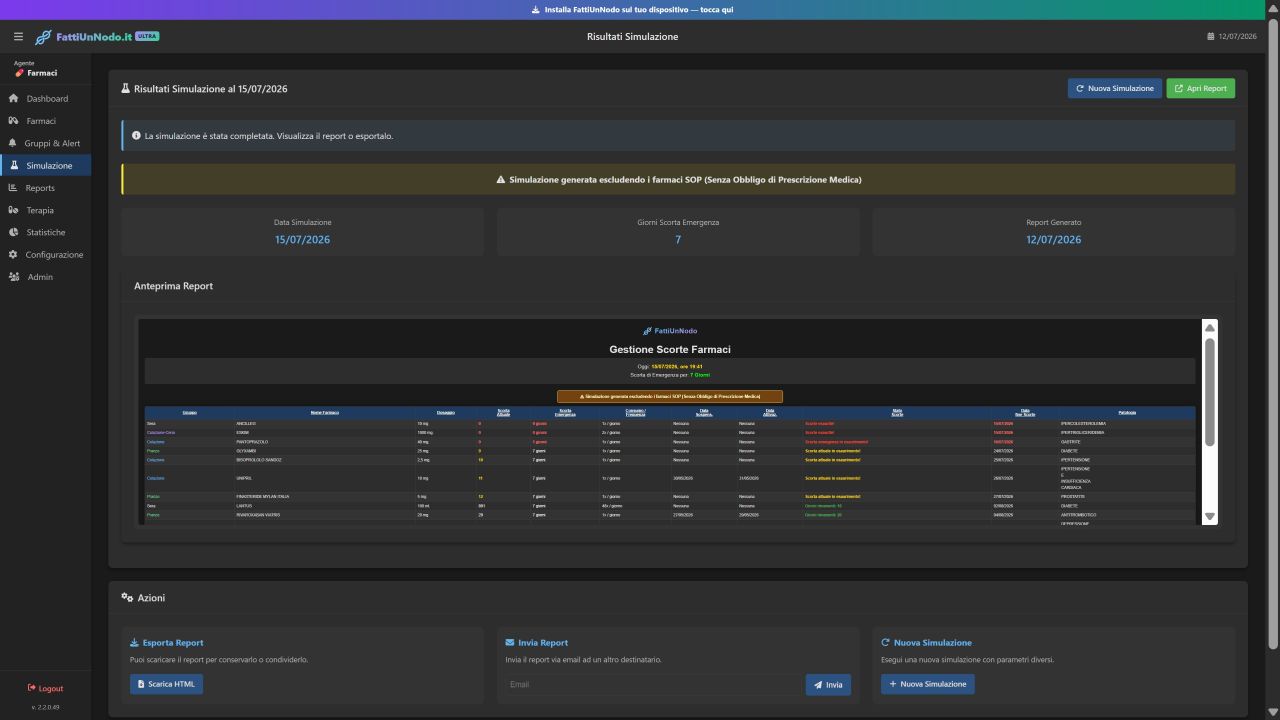
- Leggi i risultati nella tabella: ogni farmaco mostra la scorta stimata e il semaforo di stato
Inviare la simulazione al Medico
Dalla pagina Simulazione puoi inviare il report via email al tuo Medico di base: vedrà quali farmaci stanno per esaurirsi e potrà preparare in anticipo le prescrizioni da inviarti, evitando di restare senza medicine.
- Salvi il Medico (e altri contatti) in una piccola rubrica, così non riscrivi l'indirizzo ogni volta.
- Puoi mettere fino a 3 indirizzi in copia (CC) — ad esempio un familiare.
- Puoi escludere i farmaci da banco (senza obbligo di ricetta) dal report, così al Medico arrivano solo quelli che richiedono prescrizione.
Report e Notifiche
Ricevi gli alert terapia per ogni gruppo orario — gratuiti su tutti i piani, via email, push e Telegram — e, con Pro e Ultra, anche il report giornaliero delle scorte.
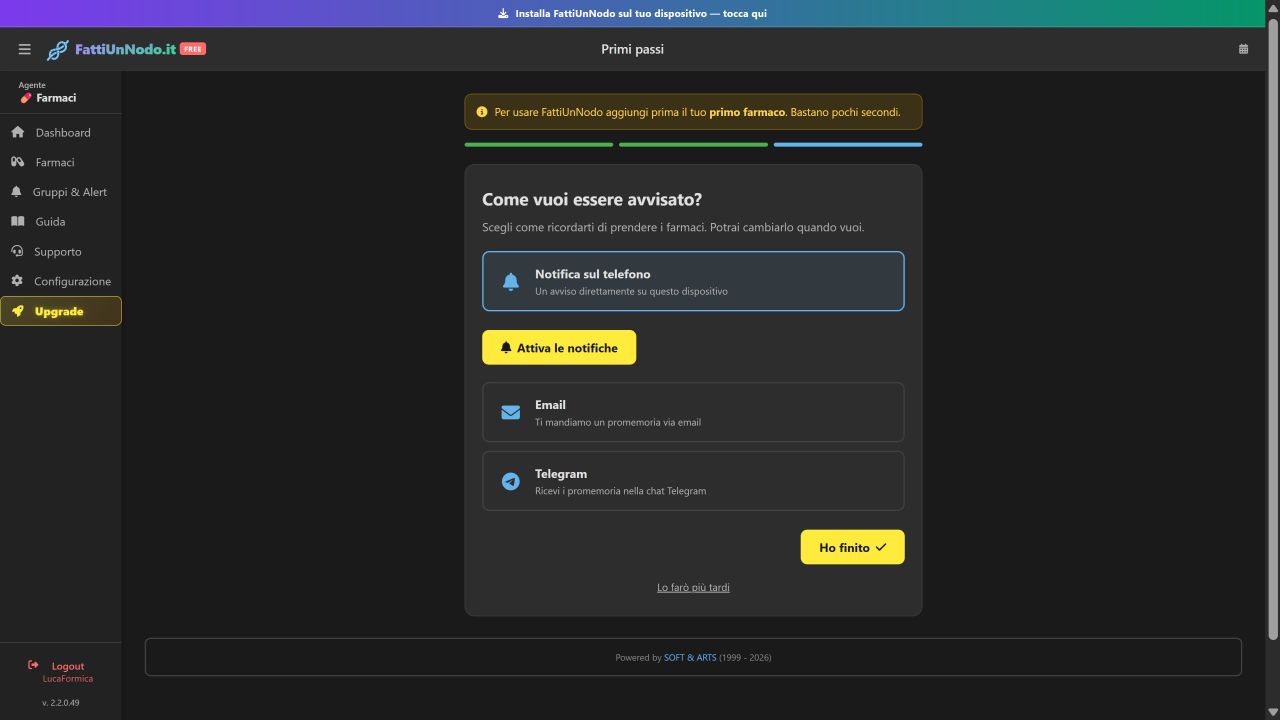
Alert terapia (gratis su tutti i piani)
Per ogni gruppo orario attivo, FattiUnNodo A.F. invia un alert all'orario impostato con la lista dei farmaci da prendere in quel momento (vedi la sezione Gruppi & Alert e Terapia). Puoi ricevere l'alert su tre canali, anche insieme:
- Notifica push — arriva sul telefono anche con l'app chiusa. Basta consentire le notifiche dal browser: nessuna configurazione. Per riservatezza mostra solo quanti farmaci prendere, non i nomi (li vedi aprendo l'app).
- Email — la ricevi all'indirizzo del tuo account. Si attiva con un interruttore nella pagina Configurazione.
- Telegram — colleghi il bot ufficiale in un tap (vedi sotto).
Ogni canale che attivi invia il promemoria: puoi usarne uno solo o più di uno.
Collegare Telegram
Collegare Telegram è semplice e gratuito su tutti i piani: non devi creare nessun bot né copiare token o codici. Vai su Configurazione → Telegram e:
- Tocca Collega Telegram: si apre il bot ufficiale dell'app.
- Premi Avvia nella chat del bot.
- Fatto: vedrai lo stato "Telegram collegato" e inizierai a ricevere lì i promemoria.
Se sei al computer, apparirà un codice QR da inquadrare con il telefono per aprire il bot. In qualsiasi momento puoi premere Scollega per non ricevere più i messaggi su Telegram.
I comandi del bot Telegram
Una volta collegato, il bot non serve solo a ricevere i promemoria: puoi anche chiedergli le informazioni quando vuoi. Nella chat del bot trovi un menu dei comandi (il pulsante ☰ o "/" accanto al campo di scrittura): toccalo e scegli il comando, oppure scrivilo a mano.
| Comando | Cosa fa |
|---|---|
| /oggi | Mostra la terapia di oggi: i farmaci da prendere, gruppo per gruppo. Gratis su tutti i piani. |
| /scorte | Elenca i farmaci in esaurimento. Pro Ultra |
| /aiuto | Mostra l'elenco dei comandi disponibili. |
| /scollega | Scollega questo Telegram dal tuo account (smetti di ricevere i messaggi). |
Quando arriva un promemoria, il messaggio ha anche i pulsanti per confermare l'assunzione o posticiparla direttamente dalla chat, senza aprire l'app.
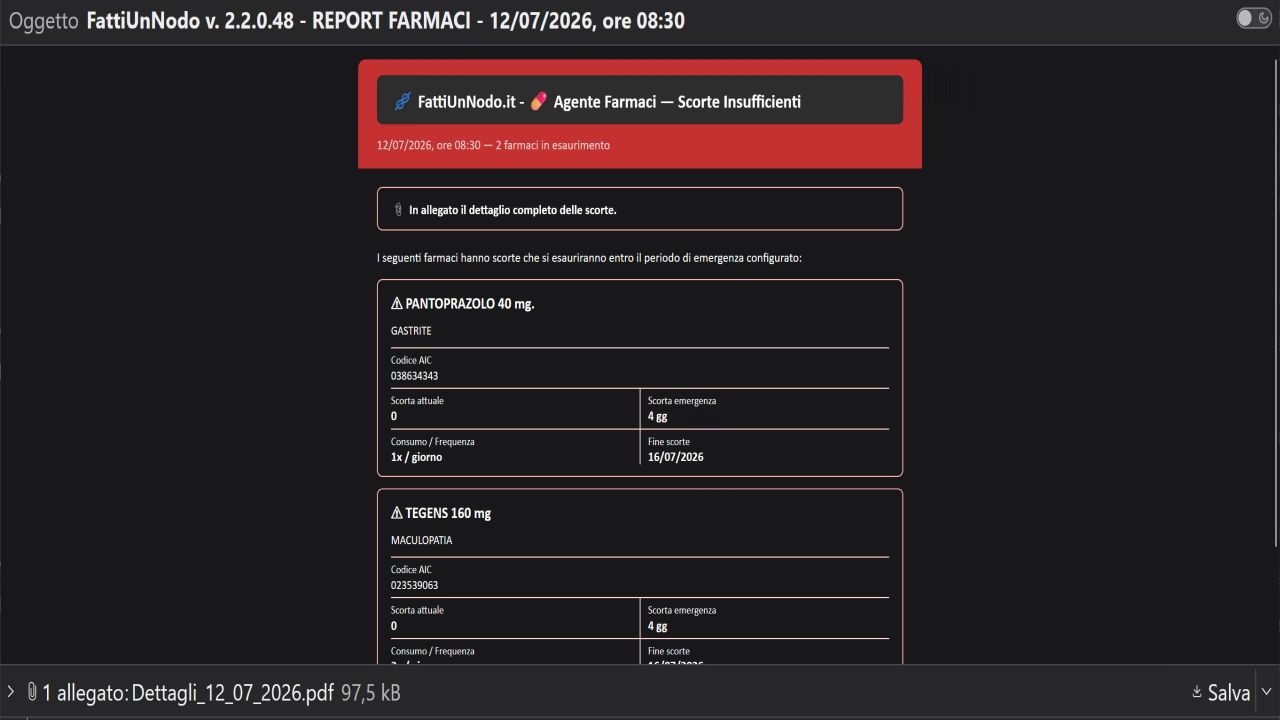
Report giornaliero delle scorte Pro Ultra
Con Pro e Ultra, ogni giorno all'orario configurato FattiUnNodo A.F. — se le scorte lo richiedono — invia una email con la situazione di tutti i farmaci sotto scorta. Il report include: nome farmaco, codice AIC, scorta attuale, scorta di emergenza, consumo / frequenza e data stimata di esaurimento.
Puoi anche richiedere il report in qualsiasi momento cliccando "Inviami mail situazione attuale" dalla Dashboard.
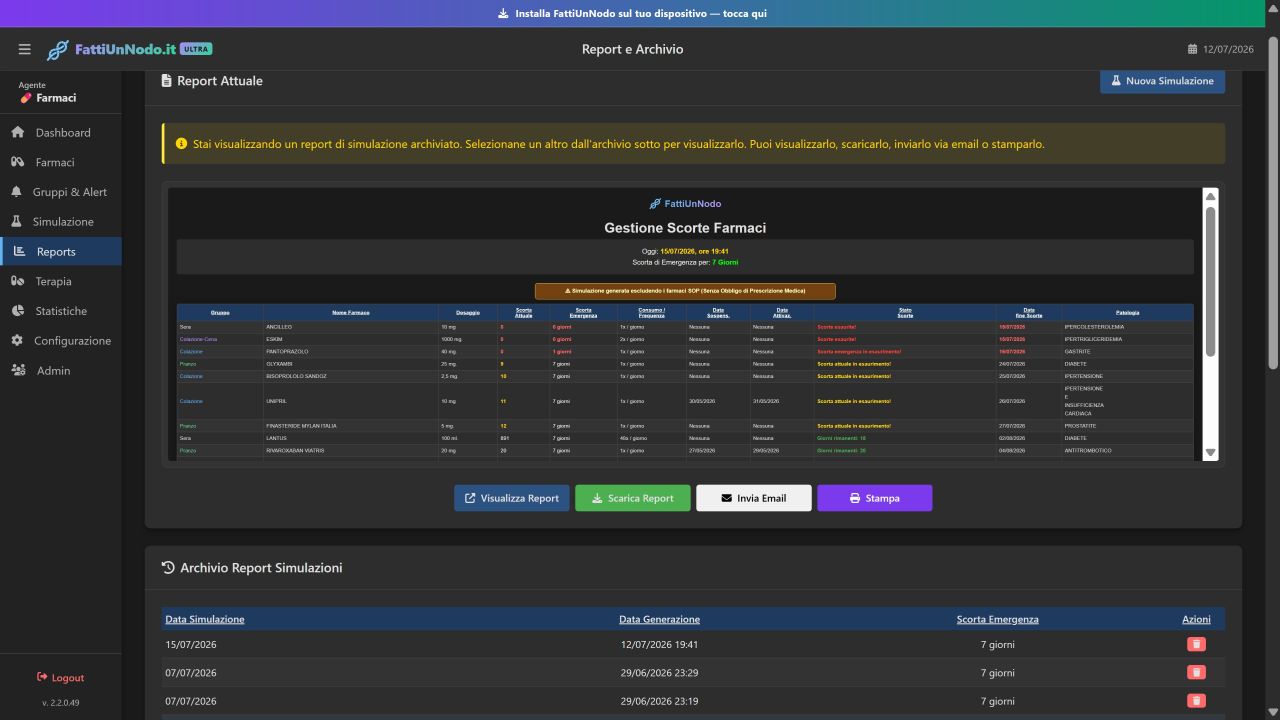
Archivio report
Tutti i report inviati via email sono salvati e accessibili dalla pagina Reports. Puoi visualizzarli, scaricarli o eliminarli.
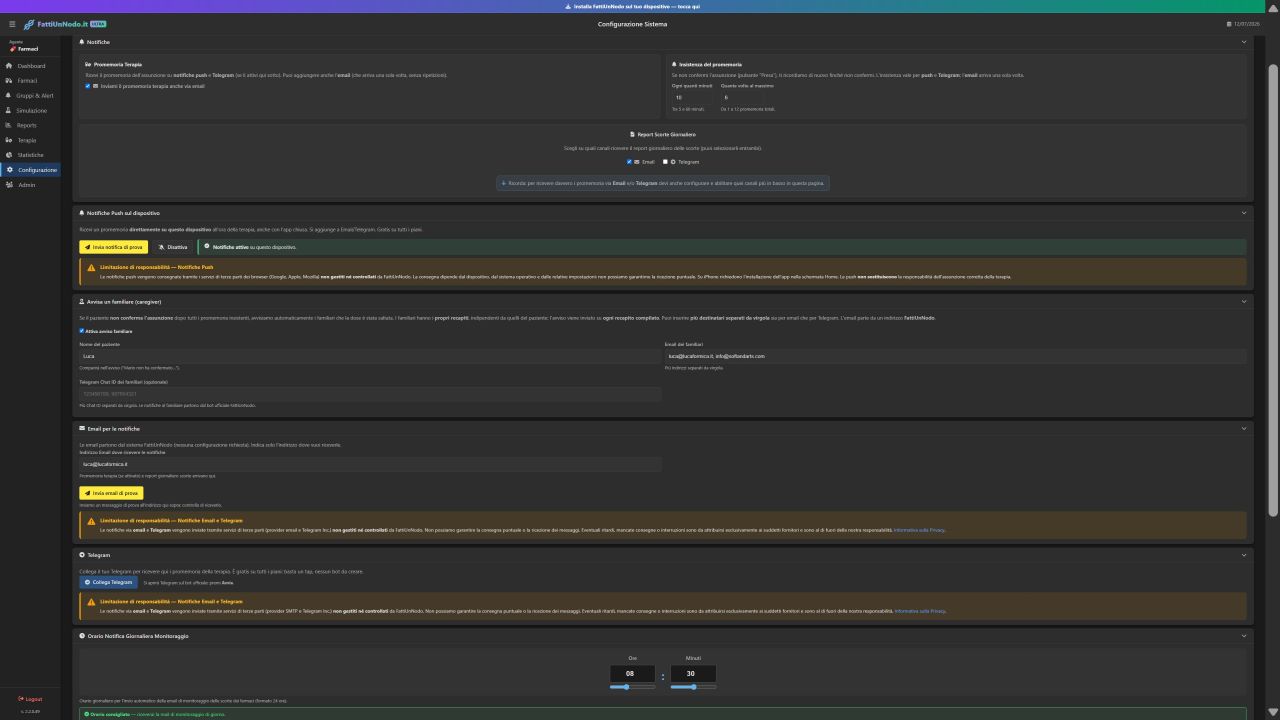
Pagina Configurazione
Da qui scegli su quali canali ricevere i promemoria della terapia — email, push e Telegram — e, con Pro e Ultra, imposti l'avviso a un familiare. Nessuna configurazione tecnica: le notifiche partono già dal sistema FattiUnNodo A.F.
Promemoria terapia
Nella card Notifiche scegli con quali canali ricevere i promemoria dell'assunzione. I canali si sommano: puoi attivarne uno solo o più di uno. Sono gratuiti su tutti i piani.
Nessuna configurazione da smanettoni: le email partono già dal sistema FattiUnNodo A.F. Ti basta indicare l'indirizzo dove vuoi riceverle e, se vuoi, premere Invia email di prova per verificare che arrivino.
All'indirizzo che imposti ricevi i promemoria terapia (se li attivi) e — con Pro e Ultra — il report giornaliero delle scorte.
Notifiche push
Tocca Attiva le notifiche e consenti le notifiche dal browser: riceverai i promemoria sul telefono anche con l'app chiusa. Gratis su tutti i piani, nessun'altra configurazione. Puoi disattivarle in qualsiasi momento.
Installare l'app sul telefono (per le notifiche push)
FattiUnNodo A.F. è un'app web: non si scarica da Play Store o App Store, si aggiunge alla schermata Home direttamente dal browser. Occupa pochissimo spazio e si apre come una normale app.
Su Android (Chrome / Edge)
Tocca il banner "Installa"
In alto appare "Installa FattiUnNodo sul tuo dispositivo — tocca qui". Toccalo e conferma Installa.
Non vedi il banner?
Apri il menu del browser (i tre puntini ) e scegli Installa app / Aggiungi alla schermata Home.
Attiva le notifiche
Apri l'app appena installata, vai su Configurazione, tocca Attiva le notifiche e consenti. Da qui ricevi le push.

Su iPhone / iPad (Safari)
Apri il sito in Safari
L'installazione su iPhone funziona solo con Safari (non con Chrome o altri browser).
Tocca Condividi
Tocca il pulsante Condividi (il quadrato con la freccia in su), in fondo allo schermo al centro. Poi scorri l'elenco verso il basso e scegli Aggiungi a schermata Home → Aggiungi in alto a destra.
Apri l'app dalla schermata Home
Da ora usa sempre l'icona dell'app (non Safari). Vai su Configurazione → Attiva le notifiche e consenti.


Telegram
Tocca Collega Telegram: si apre il bot ufficiale dell'app, premi Avvia e sei collegato. Da computer inquadra il codice QR con il telefono. Non serve creare bot né inserire token o codici. Con Scollega smetti di ricevere i messaggi su Telegram quando vuoi. Gratis su tutti i piani.
Avvisa un familiare (caregiver) Pro Ultra
Se il paziente non conferma l'assunzione dopo tutti i promemoria, l'app avvisa automaticamente i familiari che la dose è stata saltata. Imposti il nome del paziente e i recapiti dei familiari (email e/o Telegram, anche più di uno separati da virgola). I familiari hanno recapiti propri, indipendenti da quelli del paziente.
Sicurezza account
Dalla card Sicurezza Account puoi cambiare la password del tuo account FattiUnNodo.
Piani e Upgrade
Scegli il piano più adatto alle tue esigenze. Puoi iniziare gratis e passare a un piano superiore in qualsiasi momento.
Free — Gratuito
Farmaci e gruppi orari illimitati, alert terapia via email, push e Telegram (promemoria essenziale), Terapia di Oggi con conferma dose, inserimento tramite codice e stampa PDF della terapia. Tutto l'essenziale per non dimenticare mai le medicine.
Pro — Abbonamento
Tutto il Free, più email terapia completa (con codici AIC da consegnare al medico), Report giornaliero delle scorte via email, Simulazione scorte future e avviso a un familiare (caregiver).
Ultra — Abbonamento
Tutto il Pro, più database AIFA (AI), Carico farmaci da foto Scontrino (AI), Patologia (AI), Statistiche e Controllo interazioni farmaci. Tutto incluso.
Trial Pro gratuito
Tutti i nuovi utenti ricevono un Piano Trial Pro di 30 giorni per provare le funzionalità avanzate senza impegno (quando sono presenti promozioni attive, può essere messo a disposizione anche il Piano Trial Ultra di 30 giorni).
Il trial è completamente gratuito: non serve carta di credito e non c'è nessun pagamento automatico alla scadenza. Al termine dei 30 giorni, se non attivi un abbonamento, l'accesso alle funzioni avanzate viene semplicemente sospeso — non ti viene addebitato nulla. I tuoi dati restano al loro posto.
Come fare l'upgrade
Quando vuoi passare a un piano a pagamento, vai su Upgrade dal menu laterale. Scegli il Piano e la modalità (mensile o annuale). Il pagamento è gestito in modo sicuro tramite PayPal; solo da qui, e solo se confermi, inizia un pagamento.
NOTA BENE: Cosa succede se il piano scade
Se un Piano Pro o Ultra scade (che sia un Trial di 30 giorni o un abbonamento a pagamento), l'accesso viene sospeso: potrai comunque entrare e consultare la Dashboard e la lista dei tuoi farmaci, ma le funzioni avanzate restano bloccate finché non rinnovi. I tuoi dati vengono conservati integralmente. Appena rinnovi, ritrovi tutto esattamente come lo avevi lasciato.
Domande frequenti
Le risposte alle domande più comuni su FattiUnNodo - Agente Farmaci.
Sì. FattiUnNodo A.F. è completamente responsivo e funziona su qualsiasi dispositivo: smartphone, tablet e desktop. Non è necessario installare nessuna app — basta il browser.
I tuoi dati sono salvati su un database privato accessibile solo al tuo account.
L'accesso viene sospeso: puoi comunque entrare e consultare la Dashboard e la lista dei tuoi farmaci, ma le funzioni avanzate restano bloccate. I tuoi dati (farmaci, gruppi, configurazione) vengono conservati integralmente e appena rinnovi ritrovi tutto come lo avevi lasciato.
Sì. Nel form di aggiunta farmaco c'è un campo "Senza ricetta" per indicare i farmaci da banco e gli integratori. Puoi filtrare la lista per escluderli dai report se preferisci non includerli nel monitoraggio.
Usa l'Aggiunta / Ricarica guidata e digita il codice del farmaco. Se ce l'hai già in archivio, l'app lo riconosce e ripropone tutti i dati insieme alla scorta che ti risulta oggi: ti basta indicare quante scatole nuove hai comprato e l'app aggiorna la scorta sommando il tutto.
È il numero di 9 cifre stampato sullo scontrino della farmacia. Sulla scatola lo trovi come voce AIC. Inserirlo nell'Aggiunta guidata compila da solo nome, dosaggio e unità per i farmaci più comuni. Funziona su tutti i piani.
Quando imposti una frequenza non giornaliera (es. ogni 2 giorni, settimanale, mensile), devi indicare anche la data di inizio somministrazione. FattiUnNodo A.F. usa quella data come riferimento per calcolare esattamente i giorni in cui il farmaco viene assunto e stima le scorte di conseguenza.
Gli alert terapia vengono inviati solo nei giorni in cui è prevista l'assunzione.
Gli alert vengono inviati dal server di FattiUnNodo A.F., non dal tuo dispositivo. Quindi arrivano anche se il tuo telefono è spento o sei senza connessione — purché il server sia attivo. L'email, la notifica push e il messaggio Telegram ti aspettano quando ti riconnetti.
Vai su Gruppi & Alert e modifica l'orario del gruppo desiderato. La modifica è immediata. Per il report giornaliero, l'orario si cambia dalla pagina Configurazione.
Sì. Un farmaco può essere assegnato a più gruppi orari contemporaneamente. Ad esempio, un farmaco da prendere sia a colazione che a cena apparirà in entrambi i gruppi e riceverai l'alert in entrambi gli orari.
Il consumo viene comunque calcolato correttamente in base alla frequenza impostata nel farmaco.
Usa il modulo di contatto nella sezione Supporto del menu. Il team risponde entro 24-48 ore nei giorni lavorativi.